FAQ — najczęstsze pytania
Sterowniki, kompatybilność, pióra i zamówienia — odpowiedzi w jednym miejscu.
Sprzęt i kompatybilność
Z jakimi systemami działają urządzenia DIGIDRAW?
Windows, macOS, Android, HarmonyOS i Linux. Wyświetlacze z funkcją dotyku wymagają dodatkowego sterownika dotykowego na macOS — instrukcje znajdziesz poniżej.
Czy pióro wymaga ładowania?
Nie. Pióra Magic Pen działają w technologii EMR i nie mają baterii — nigdy nie wymagają ładowania.
Czy tablet zadziała z Photoshopem, SAI, Kritą?
Tak. Sterownik integruje się z Photoshopem, SAI, Kritą, CorelDRAW, Blenderem i innym wiodącym oprogramowaniem kreatywnym.
Jak podłączyć wyświetlacz kablem 3-w-1?
Zobacz krótki poradnik wideo „Turing 14 — podłączenie kabla 3-w-1″ na stronie Poradniki wideo.
Sterowniki i oprogramowanie
Skąd pobrać sterowniki?
Z sekcji Drivers download w stopce lub z zakładki „Obsługiwane oprogramowanie” na stronie produktu.
Dotyk nie działa na macOS — co zrobić?
macOS wymaga osobnego sterownika dotykowego i nadania uprawnień w Ustawieniach prywatności. Skorzystaj z ilustrowanych instrukcji poniżej dla Twojego modelu.
Kursor jest przesunięty względem pióra
Uruchom kalibrację w sterowniku DIGIDRAW (zakładka Kalibracja) i upewnij się, że rozdzielczość ekranu jest ustawiona natywnie.
Zamówienia i dostawa
Ile trwa dostawa?
Kurier lub Paczkomaty InPost: 1–3 dni robocze na terenie Polski. Zamówienia opłacone do 12:00 wysyłamy tego samego dnia.
Czy mogę zwrócić towar?
Tak — masz 14 dni na odstąpienie od umowy bez podania przyczyny. Szczegóły na stronie Płatność, zwroty i gwarancja.
Jaka jest gwarancja?
12 miesięcy gwarancji sprzedawcy, niezależnie od 2-letniej ochrony ustawowej dla konsumentów w UE.
Instrukcje instalacji sterownika dotykowego (macOS)
Wybierz swój model — pełna ilustrowana instrukcja krok po kroku.
MacBook — instalacja sterownika funkcji dotykowej
Instrukcja krok po kroku: instalacja sterowników i nadanie uprawnień dla funkcji dotykowej na MacBooku. Szacowany czas: 5–10 minut. Będziesz potrzebować hasła logowania do Maca.
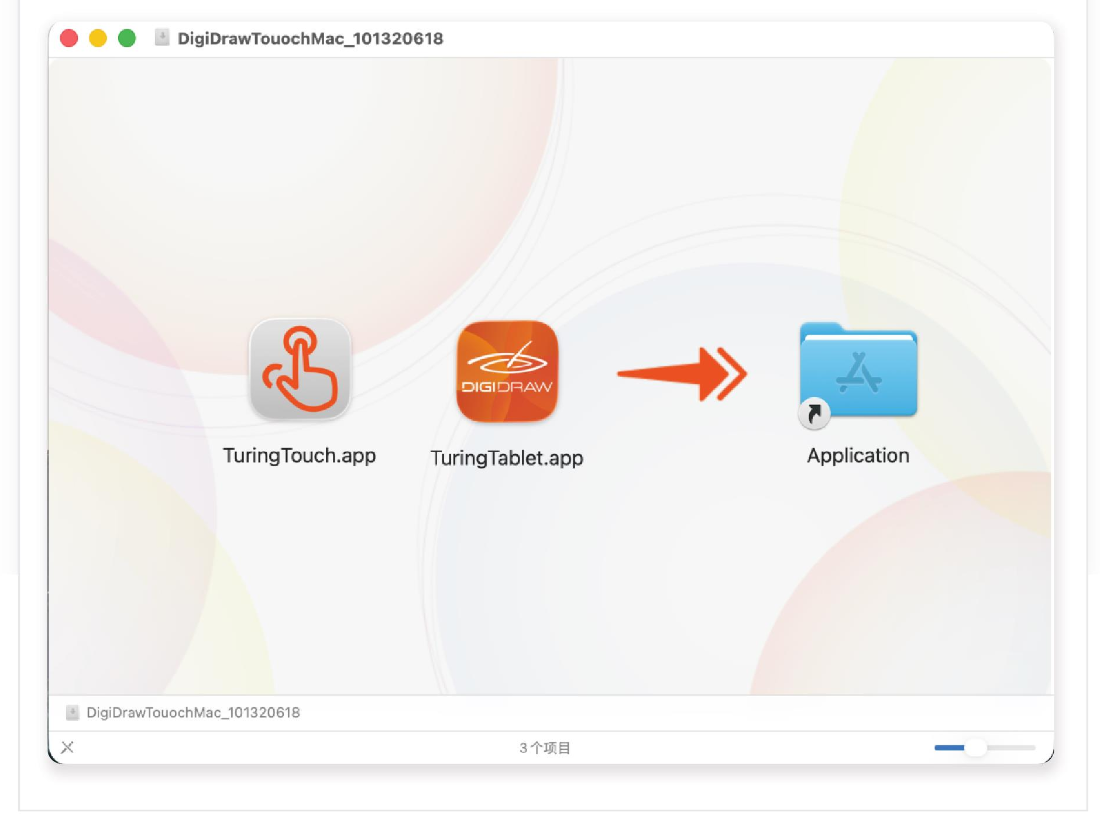
1. Zainstaluj aplikacje
Przeciągnij TuringTouch i TuringTablet.app do folderu Applications, aby zakończyć instalację oprogramowania.
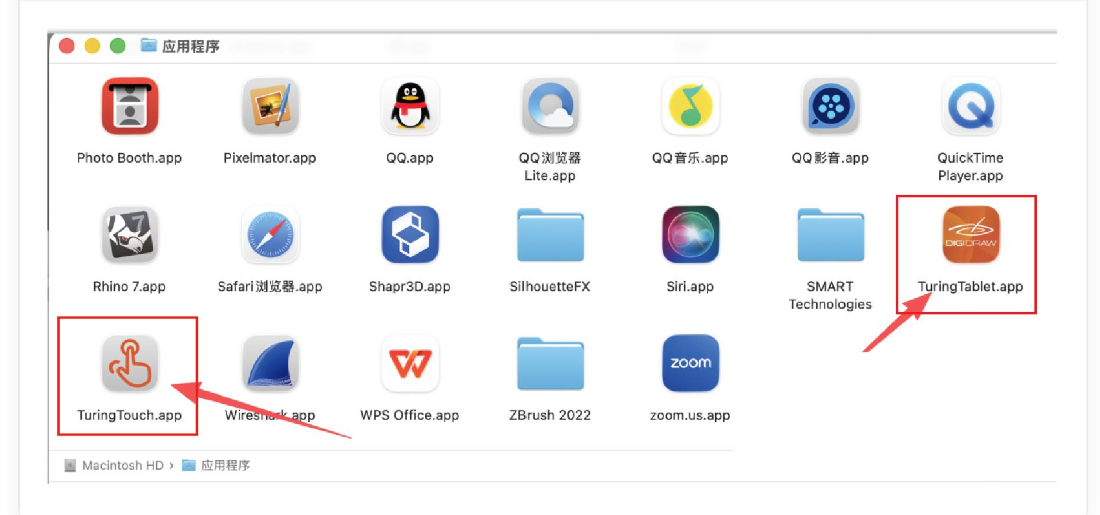
2. Otwórz aplikacje i włącz uprawnienia sterowania
Najpierw otwórz TuringTablet.app, potem TuringTouch.app. Postępuj zgodnie z komunikatami systemu, aby włączyć wymagane uprawnienia.
3. Podłącz urządzenie i autoryzuj Dostępność
Podłącz wyświetlacz do Maca. Gdy sterownik rozpozna urządzenie, dotknij ekranu piórem. System wyświetli prośbę TuringDriver.app o uprawnienia Dostępności — kliknij „Otwórz Ustawienia systemowe”.
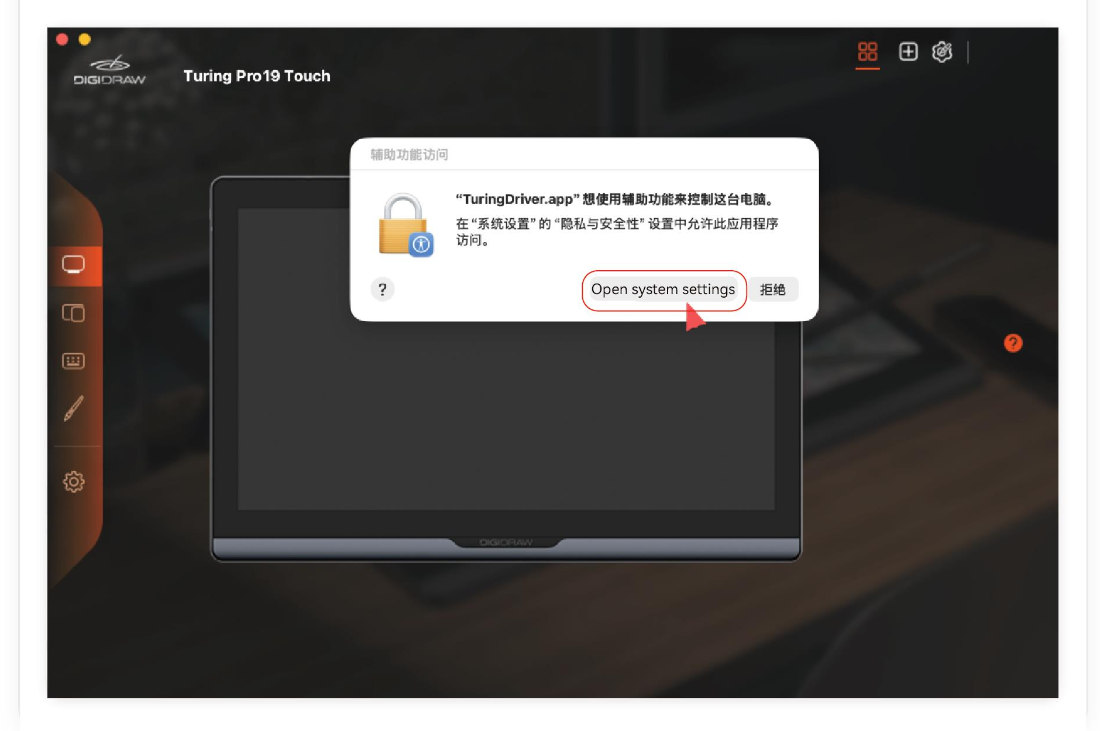
4. Włącz uprawnienie Dostępności dla sterownika
W ustawieniach Dostępności włącz przełącznik TuringDriver.app i potwierdź hasłem. Od teraz możesz sterować kursorem piórem.
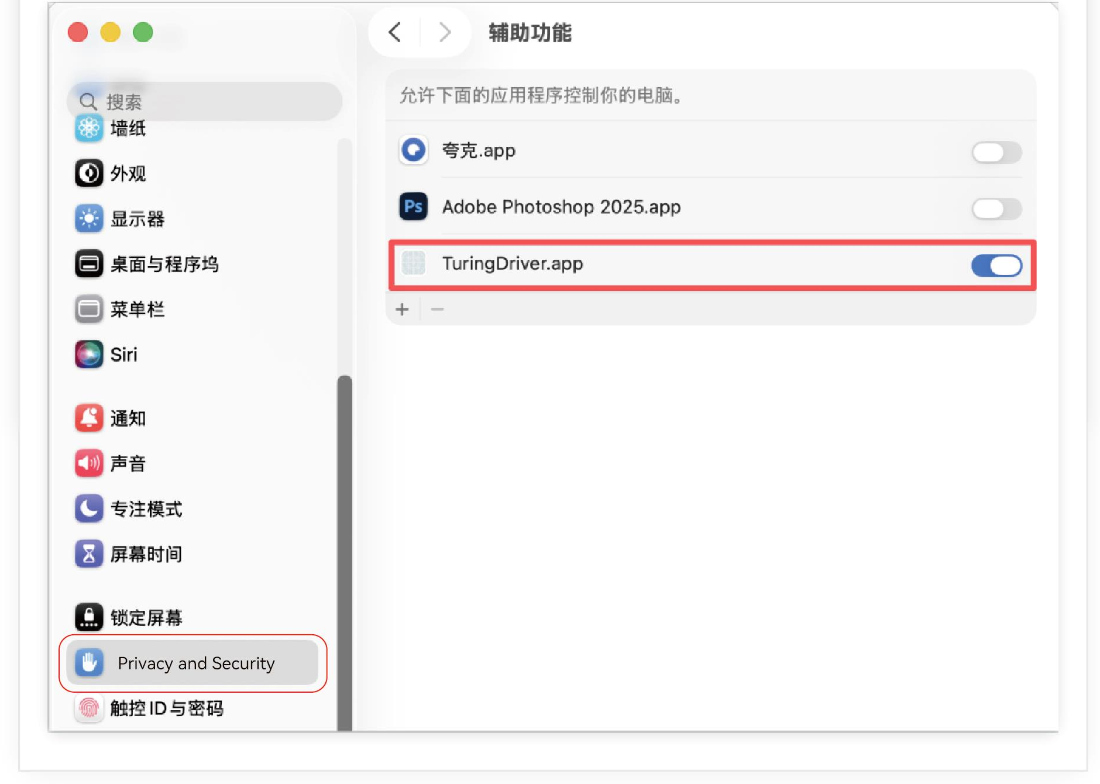
5. Otwórz TuringTouch i autoryzuj Dostępność
Kliknij dwukrotnie TuringTouch.app. System poprosi o uprawnienia Dostępności — kliknij „Otwórz Ustawienia systemowe”.
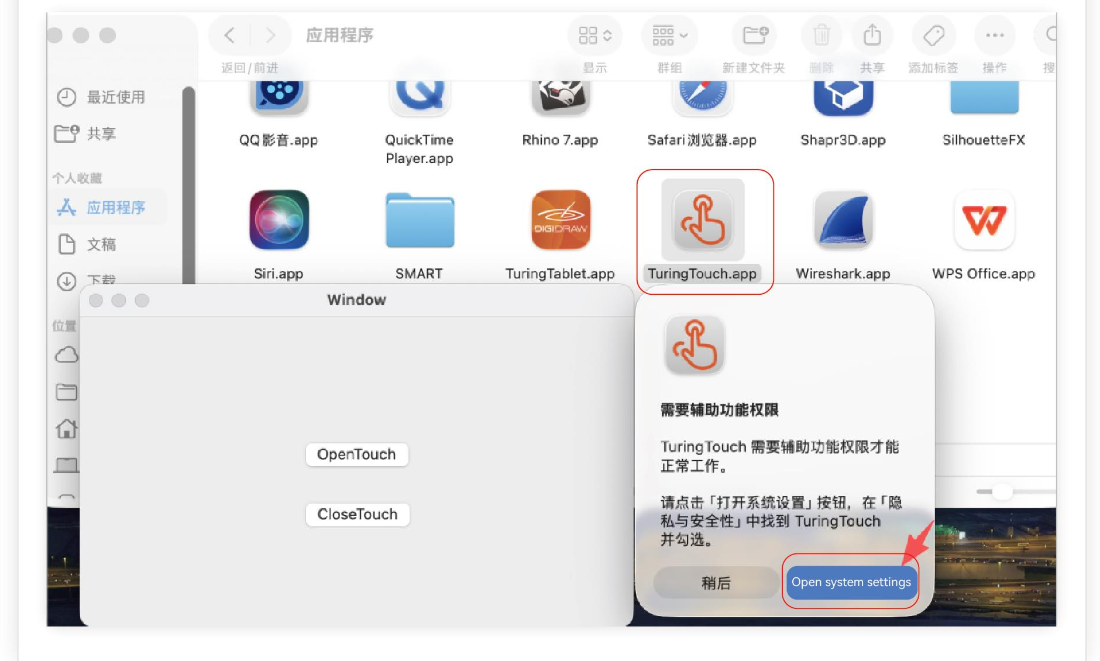
6. Włącz uprawnienie Dostępności dla TuringTouch
W ustawieniach Dostępności włącz przełącznik TuringTouch.app i potwierdź hasłem logowania.
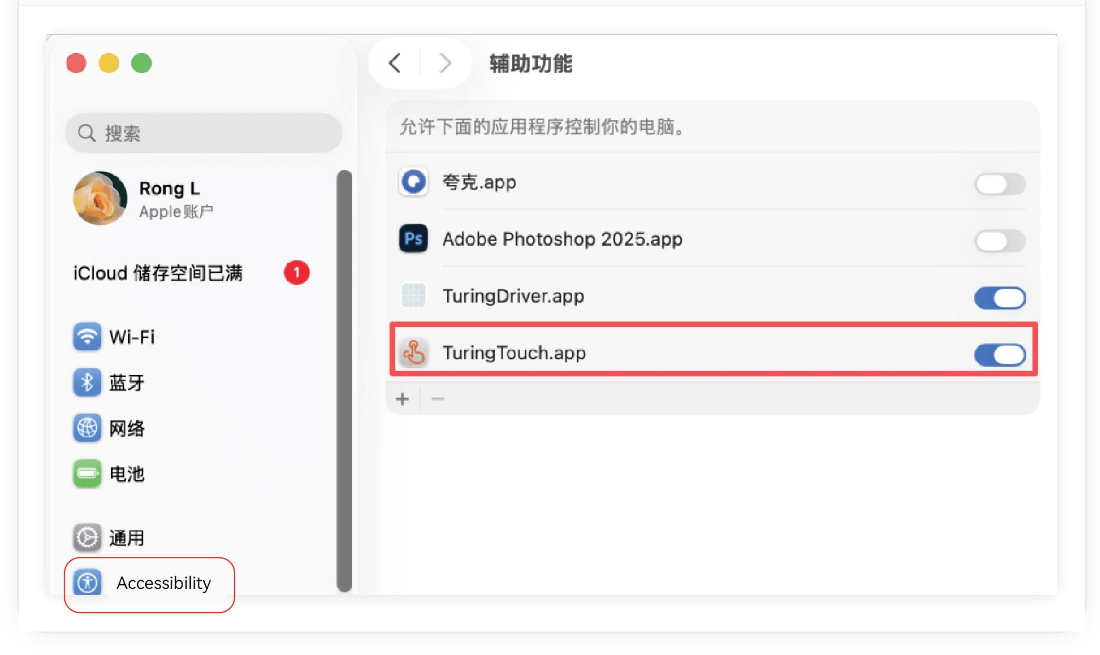
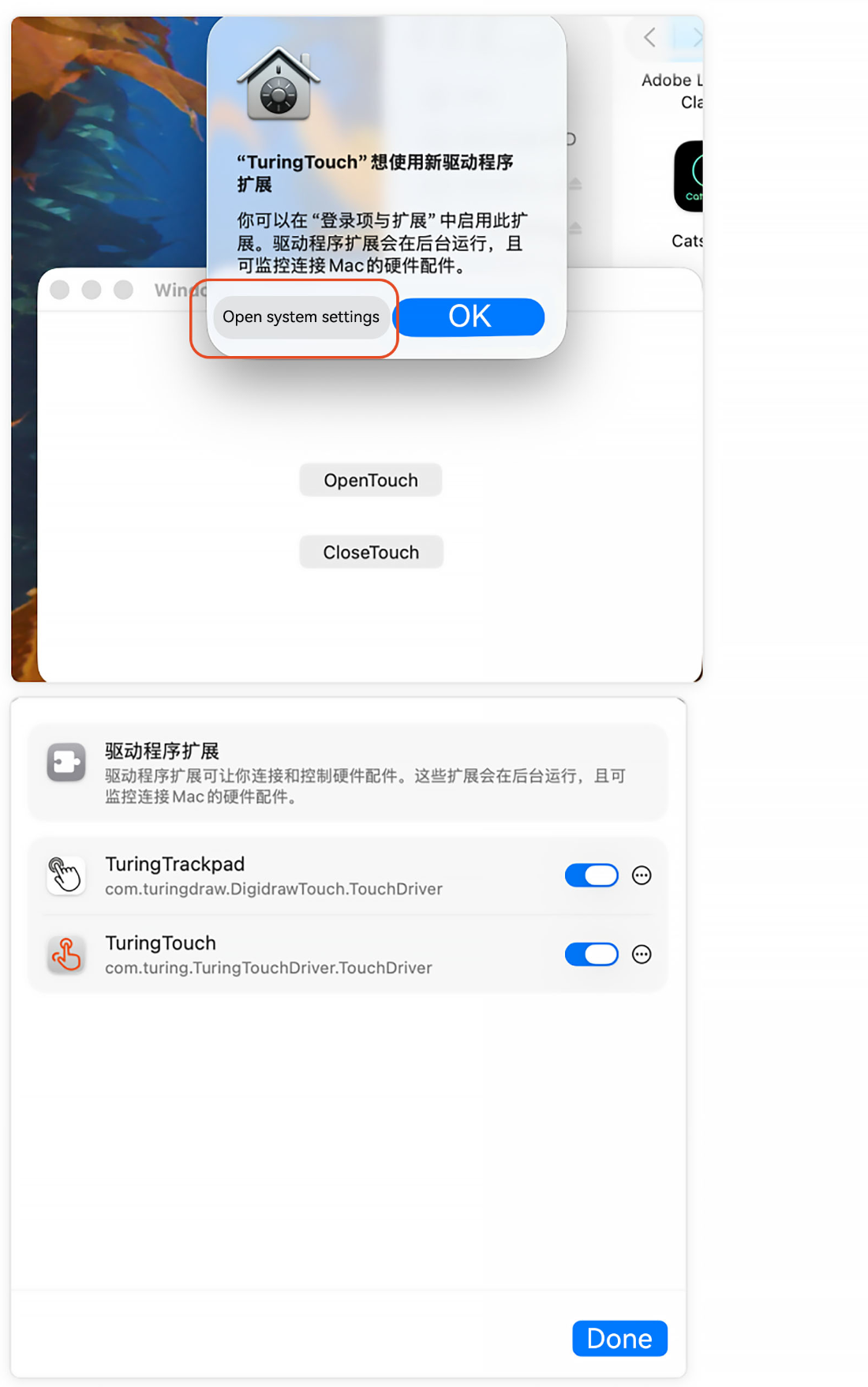
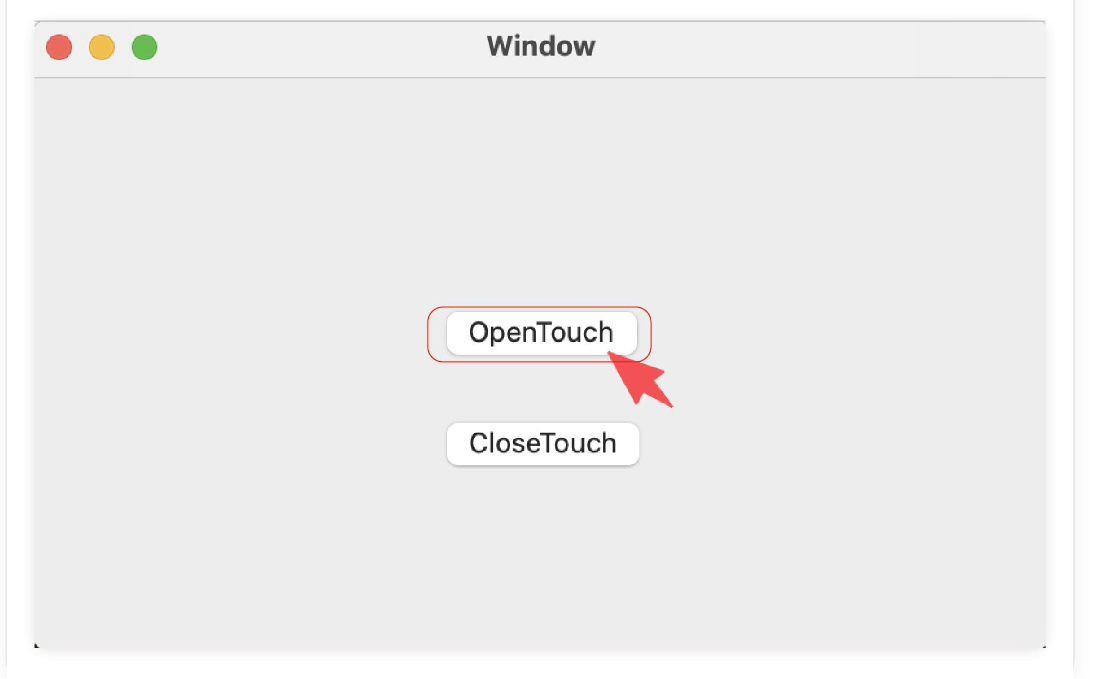
7. Kliknij OpenTouch i autoryzuj rozszerzenie sterownika
Wróć do okna TuringTouch.app i kliknij przycisk OpenTouch. System pokaże komunikat: „TuringTouch chce użyć nowego rozszerzenia sterownika”.
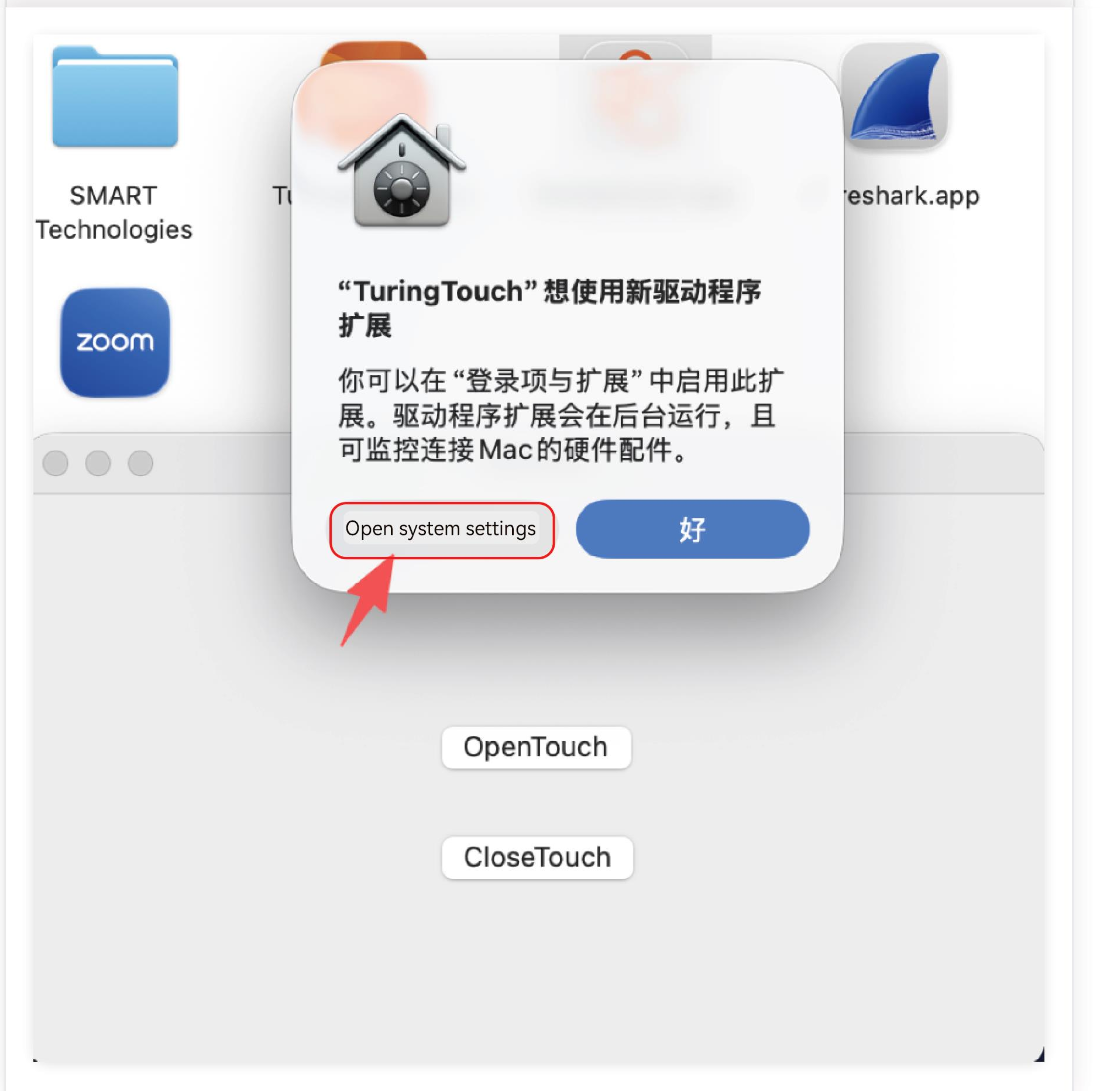
8. Przejdź do ustawień rozszerzeń sterowników
Kliknij „Otwórz Ustawienia systemowe”, aby przejść do okna Rozszerzenia sterowników.
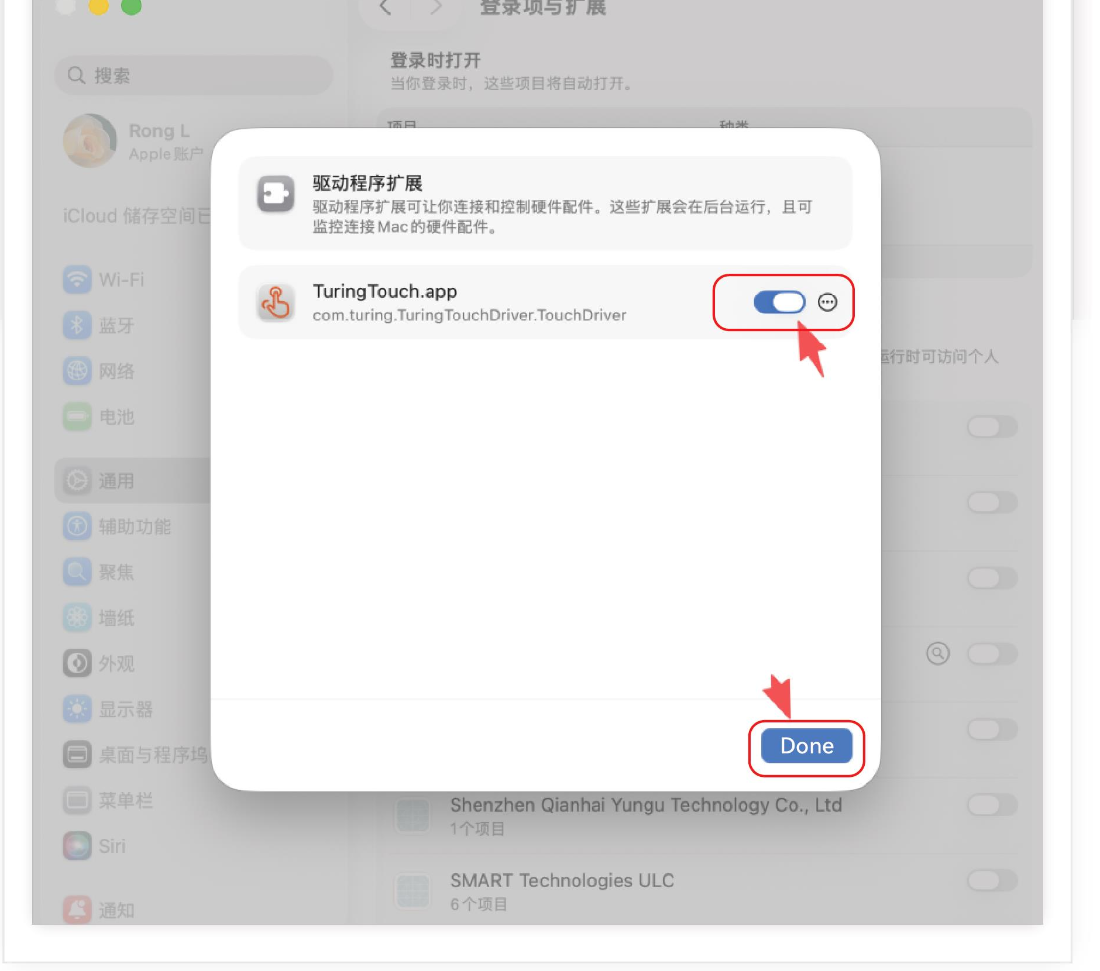
9. Włącz rozszerzenie sterownika
W ustawieniach Rozszerzeń sterowników włącz przełącznik TuringTouch.app, potwierdź hasłem i kliknij Gotowe.
10. Włącz dotyk i uruchom ponownie urządzenie
Włącz przełącznik dotyku, a następnie uruchom ponownie wyświetlacz, aby aktywować funkcję dotykową. Gotowe!
Mac mini — instalacja sterownika funkcji dotykowej
Instrukcja instalacji sterownika Mini PC i konfiguracji dotyku na Macu. Szacowany czas: 5–10 minut. Część 1: instalacja sterownika. Część 2: konfiguracja sterowania dotykiem (TuringTrackpad).
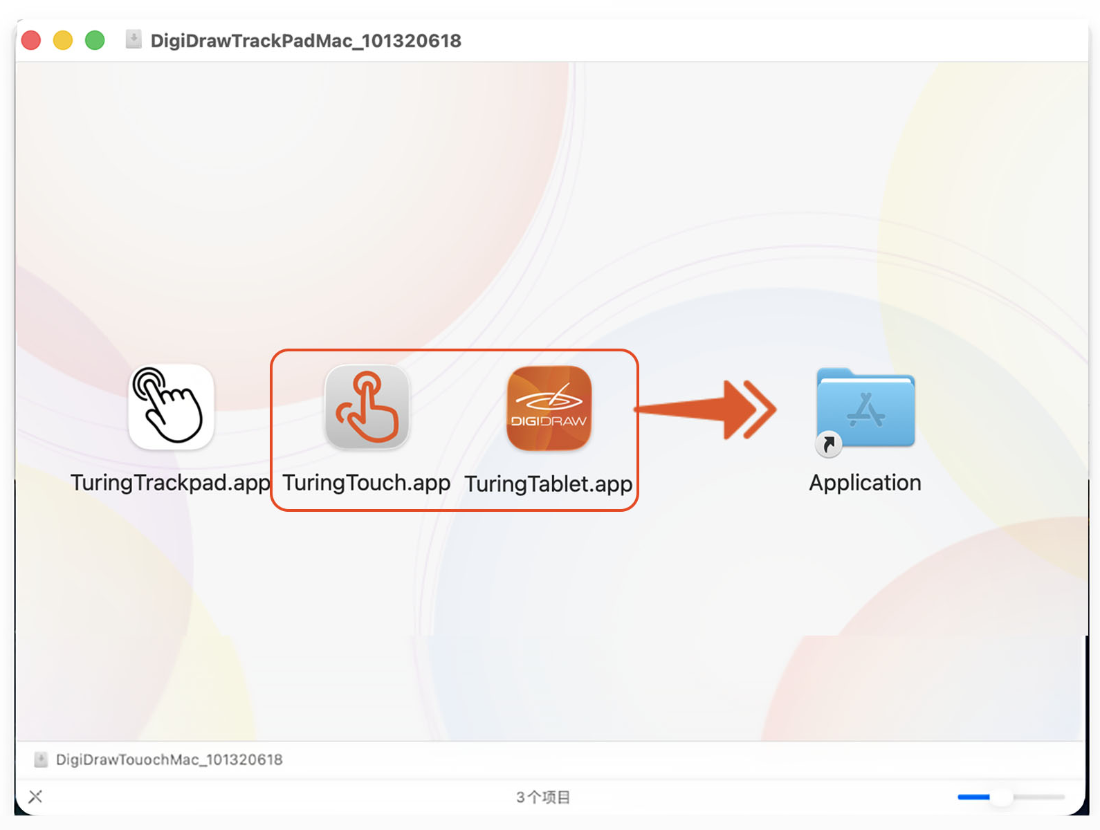
1. Zainstaluj oprogramowanie sterownika
Przeciągnij TuringTouch i TuringTablet.app do folderu Applications.
2. Włącz uprawnienia sterowania
Najpierw otwórz TuringTablet.app, potem TuringTouch.app i postępuj zgodnie z komunikatami, aby włączyć uprawnienia.
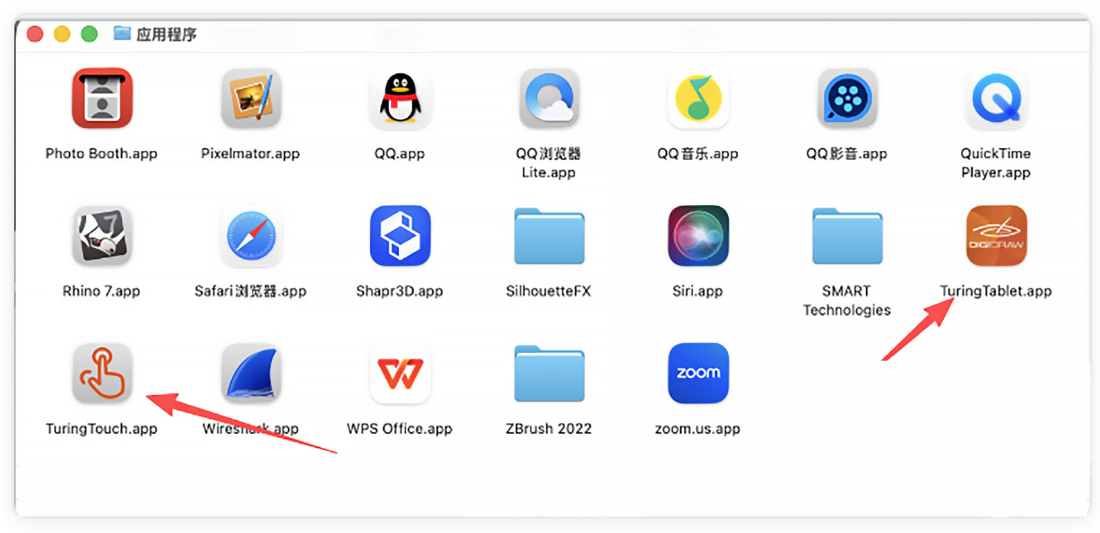
3. Podłącz urządzenie i nadaj Dostępność
Podłącz produkt do Maca. Gdy sterownik zostanie rozpoznany, dotknij ekranu piórem. System wyświetli: „TuringDriver.app chce używać funkcji dostępności” — kliknij „Otwórz Ustawienia systemowe”.
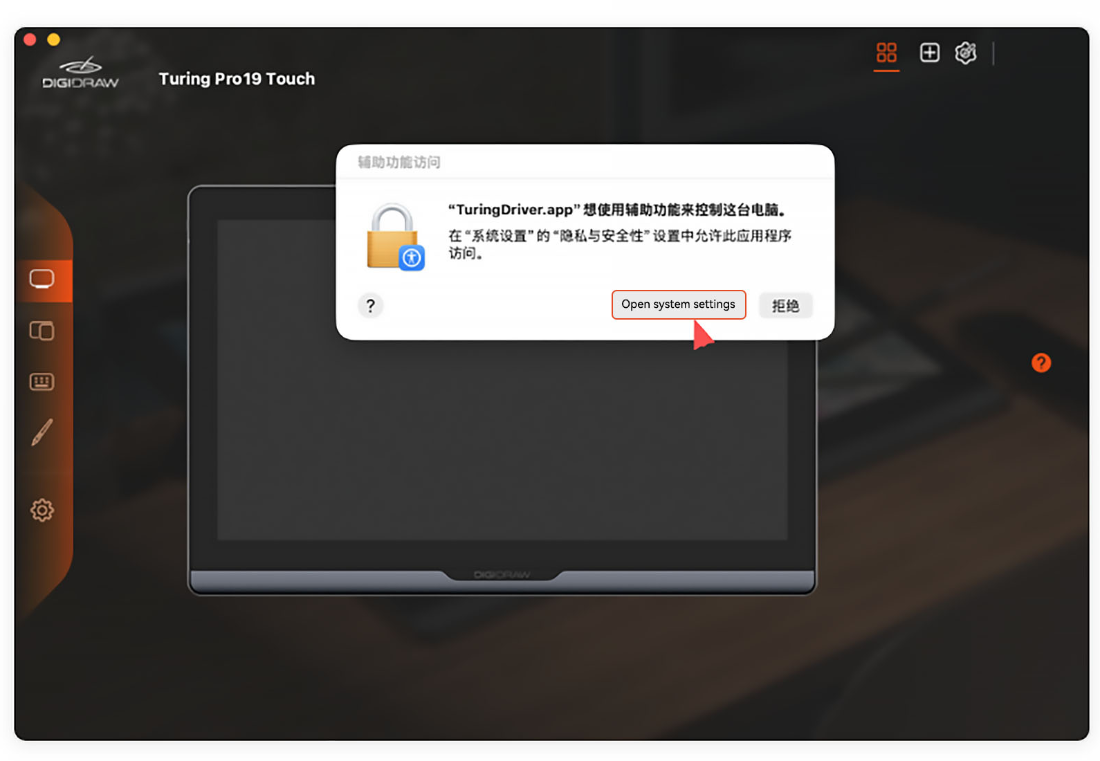
4. Dokończ autoryzację TuringDriver
Włącz uprawnienie Dostępności dla TuringDriver.app i wpisz hasło. Możesz już sterować kursorem piórem.
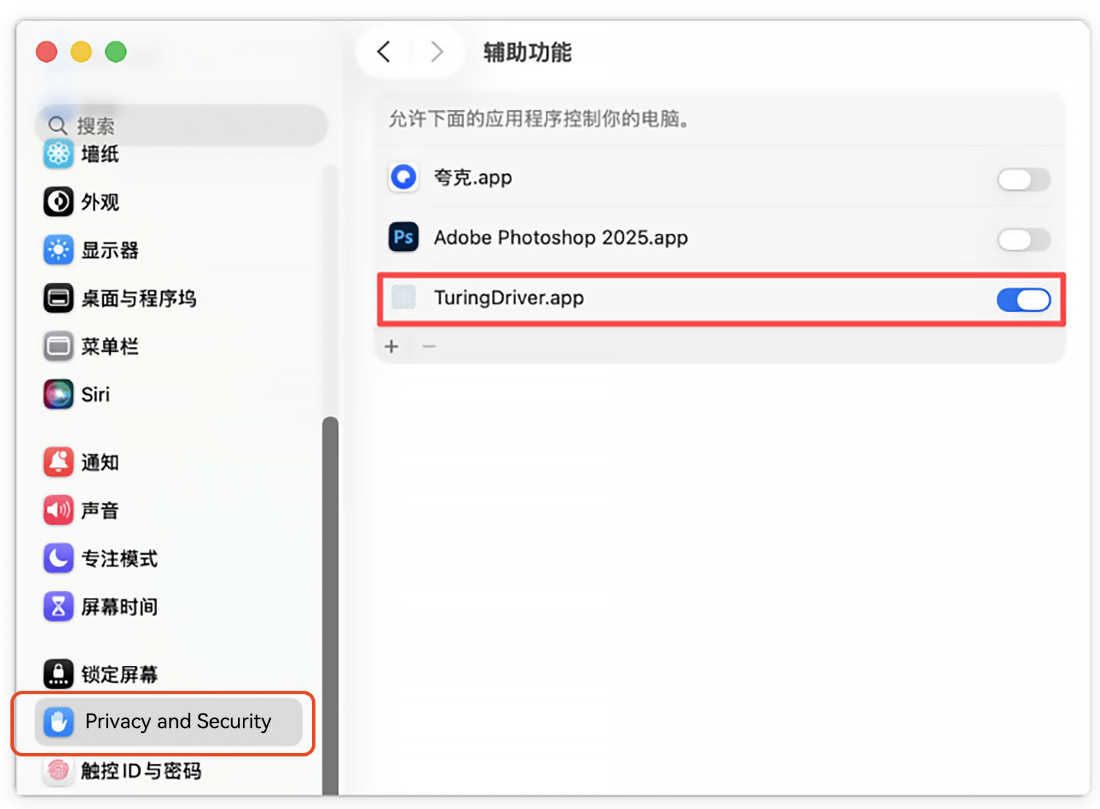
5. Nadaj TuringTouch uprawnienie Dostępności
Kliknij dwukrotnie TuringTouch. System poprosi o uprawnienia — kliknij „Otwórz Ustawienia systemowe” i włącz TuringTouch.app na liście Dostępności.
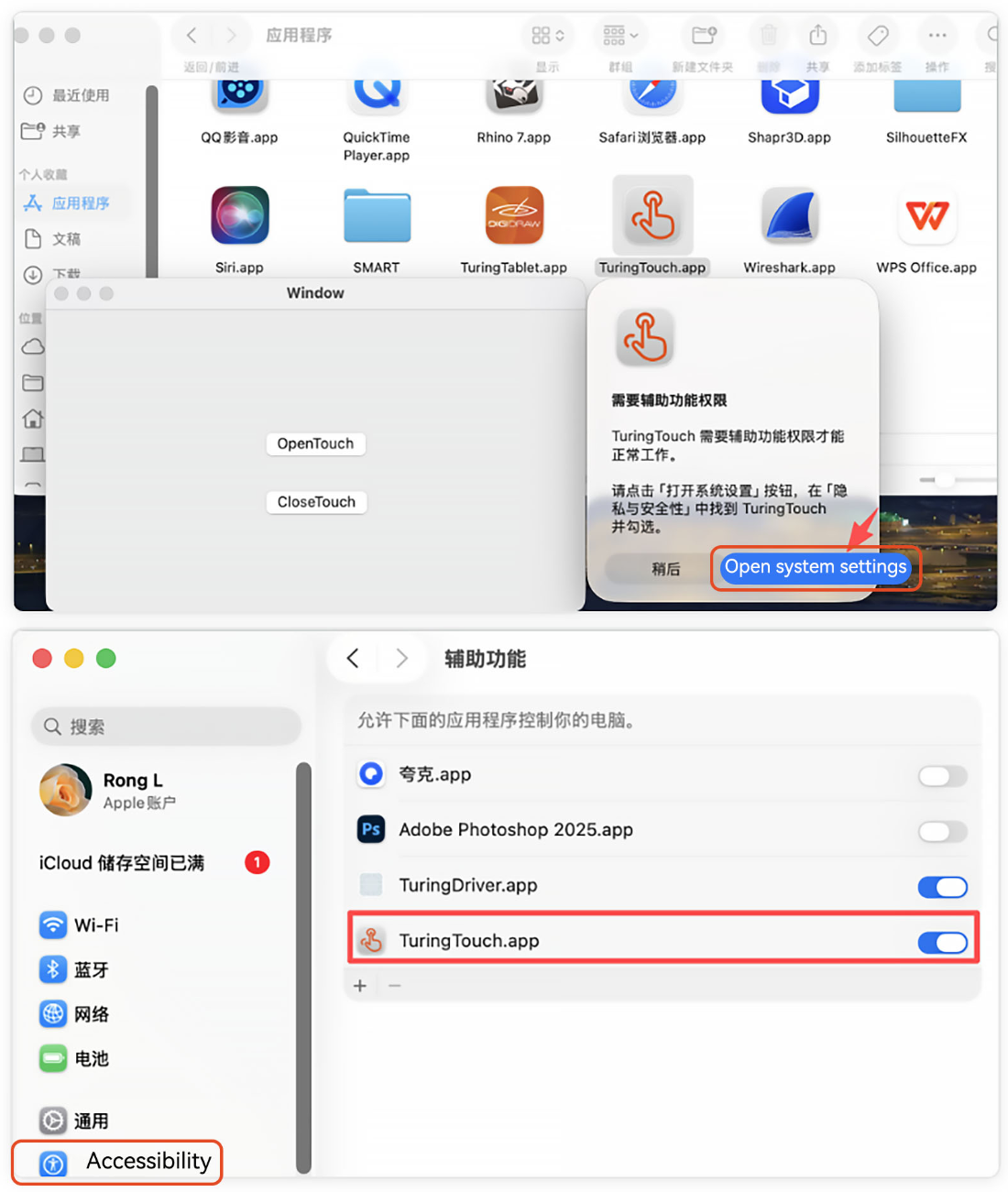
6. Potwierdź uprawnienie Dostępności
Włącz uprawnienie TuringTouch.app i potwierdź hasłem.
7. Kliknij OpenTouch (rozszerzenie sterownika)
Wróć do okna TuringTouch.app i kliknij OpenTouch. System: „TuringTouch chce użyć nowego rozszerzenia sterownika”.
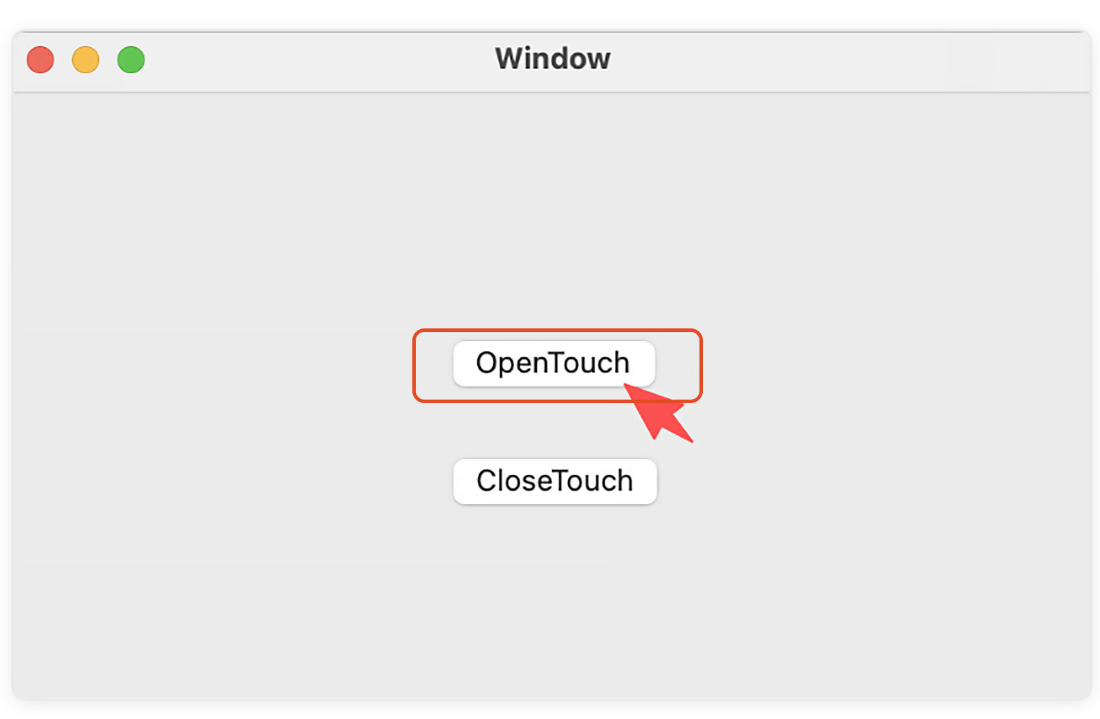
8. Włącz rozszerzenie sterownika
Kliknij „Otwórz Ustawienia systemowe”, aby przejść do okna Rozszerzeń sterowników.
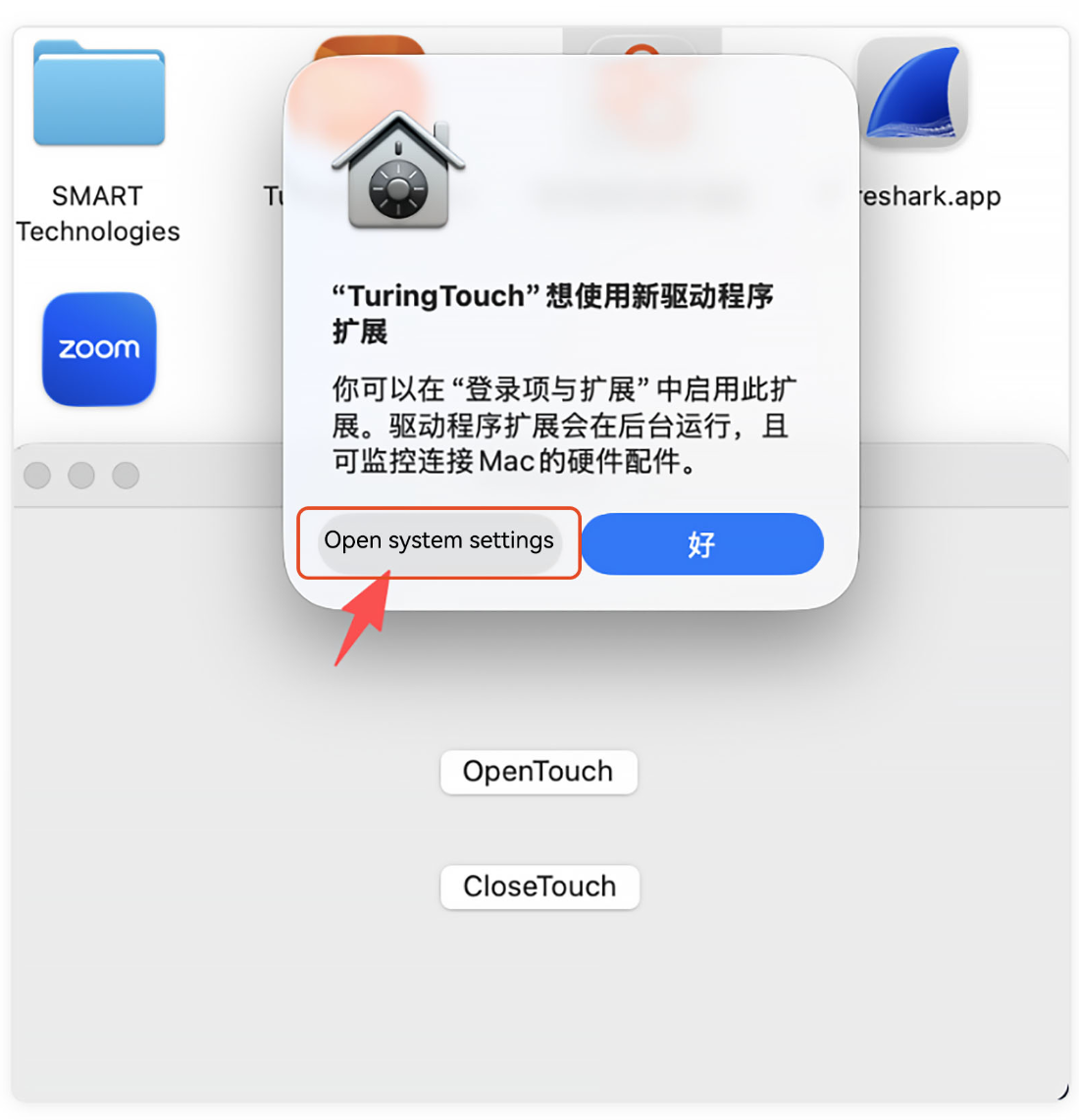
9. Dokończ konfigurację rozszerzenia
Włącz rozszerzenie sterownika TuringTouch.app, wpisz hasło i kliknij Gotowe. Instalacja sterownika zakończona — przejdź do programu sterowania dotykiem.
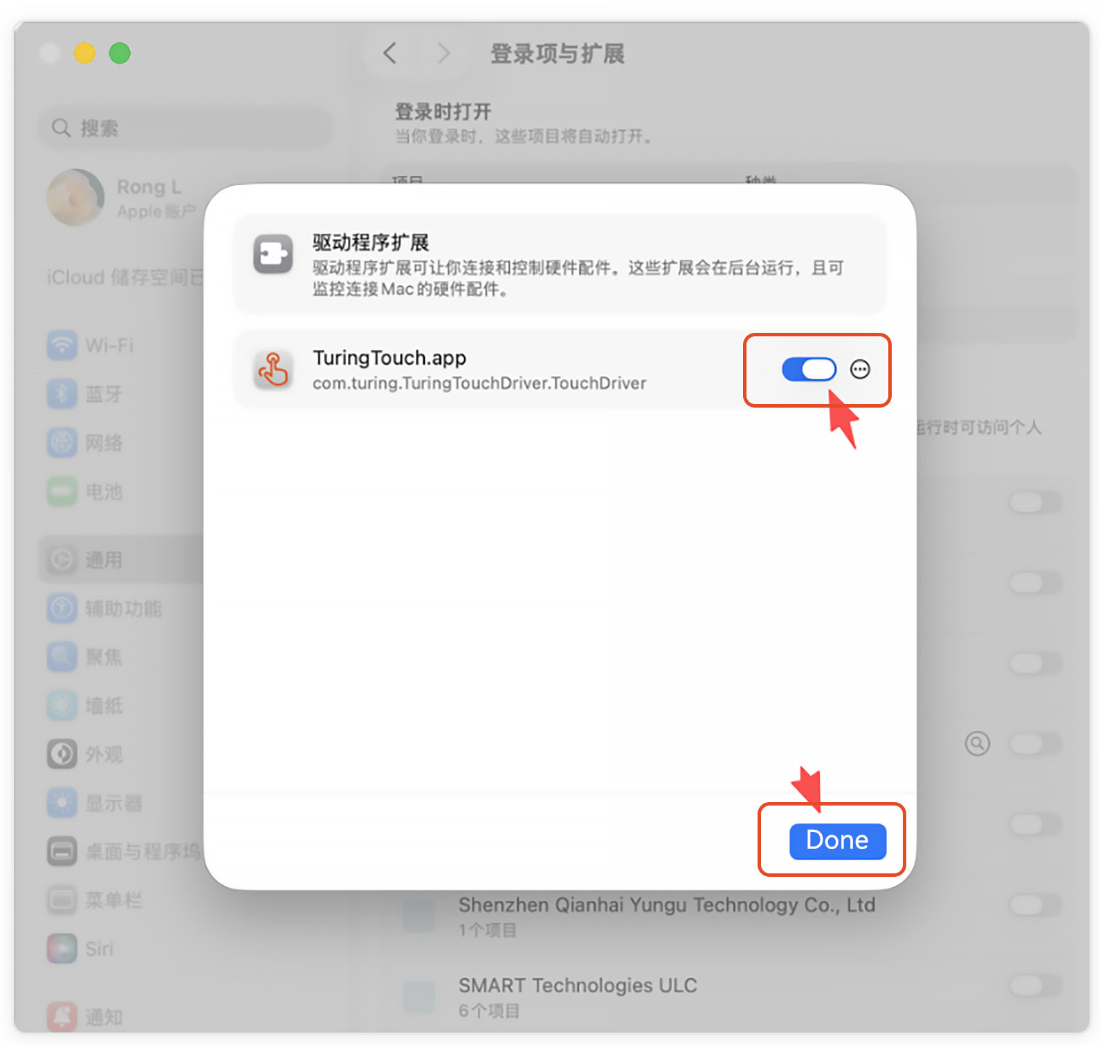
10. Włącz funkcję dotyku
Włącz przełącznik dotyku i uruchom ponownie wyświetlacz, aby aktywować dotyk. Część 2: zainstaluj TuringTrackpad, aby włączyć gesty touchpada.
11. Zainstaluj TuringTrackpad
Otwórz TuringTrackpad i przeciągnij go do folderu Applications.
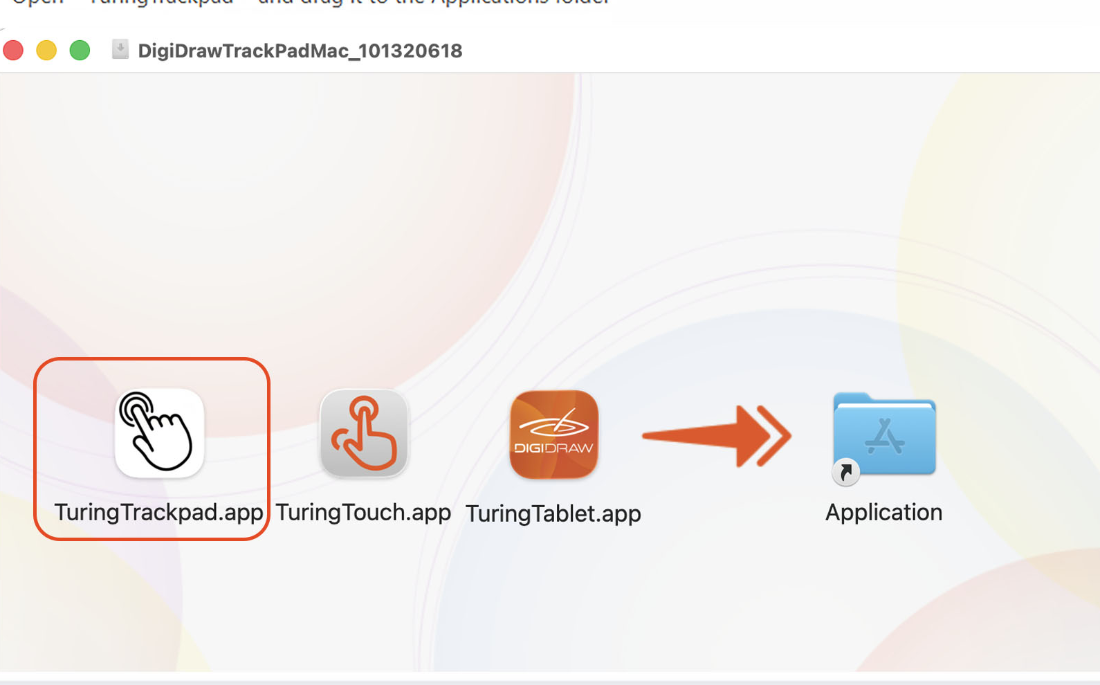
12. Otwórz TuringTrackpad
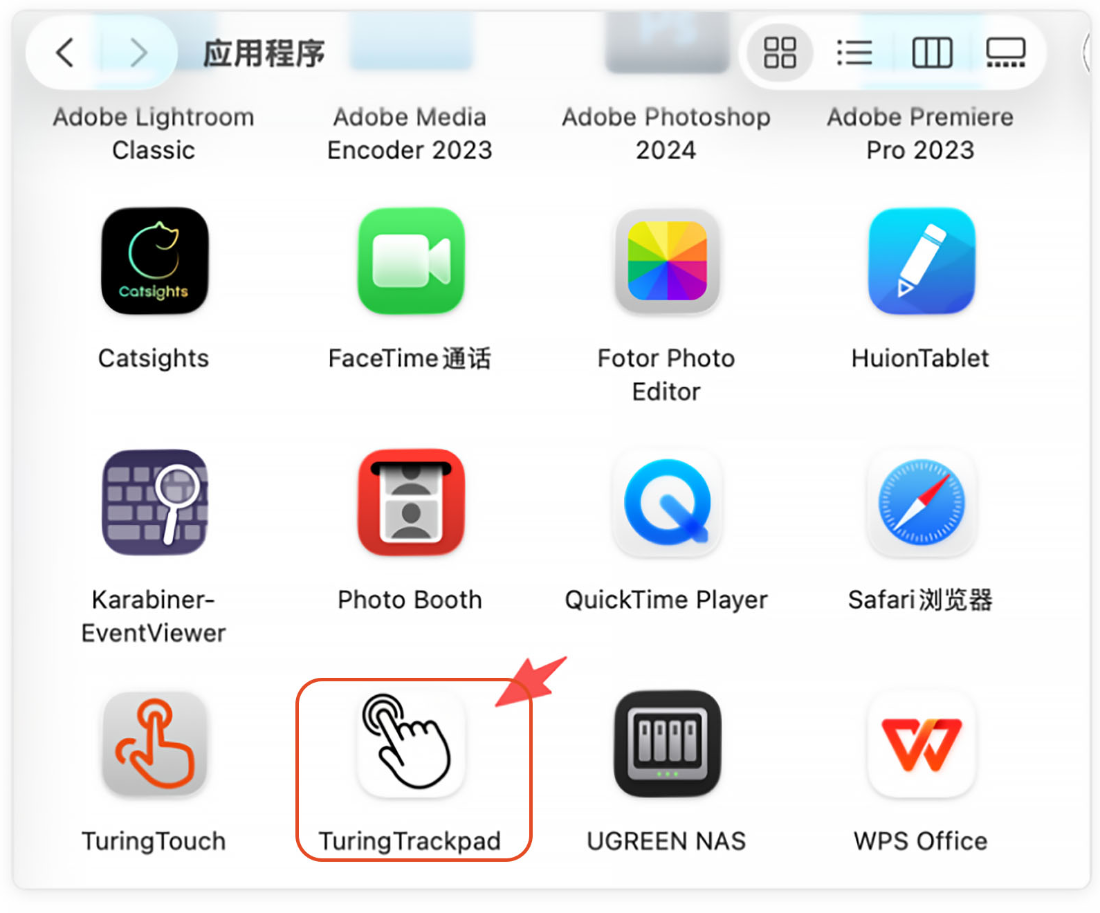
Znajdź TuringTrackpad w Applications i kliknij dwukrotnie, aby otworzyć.
13. Nadaj TuringTrackpad Dostępność i kliknij OpenTouch
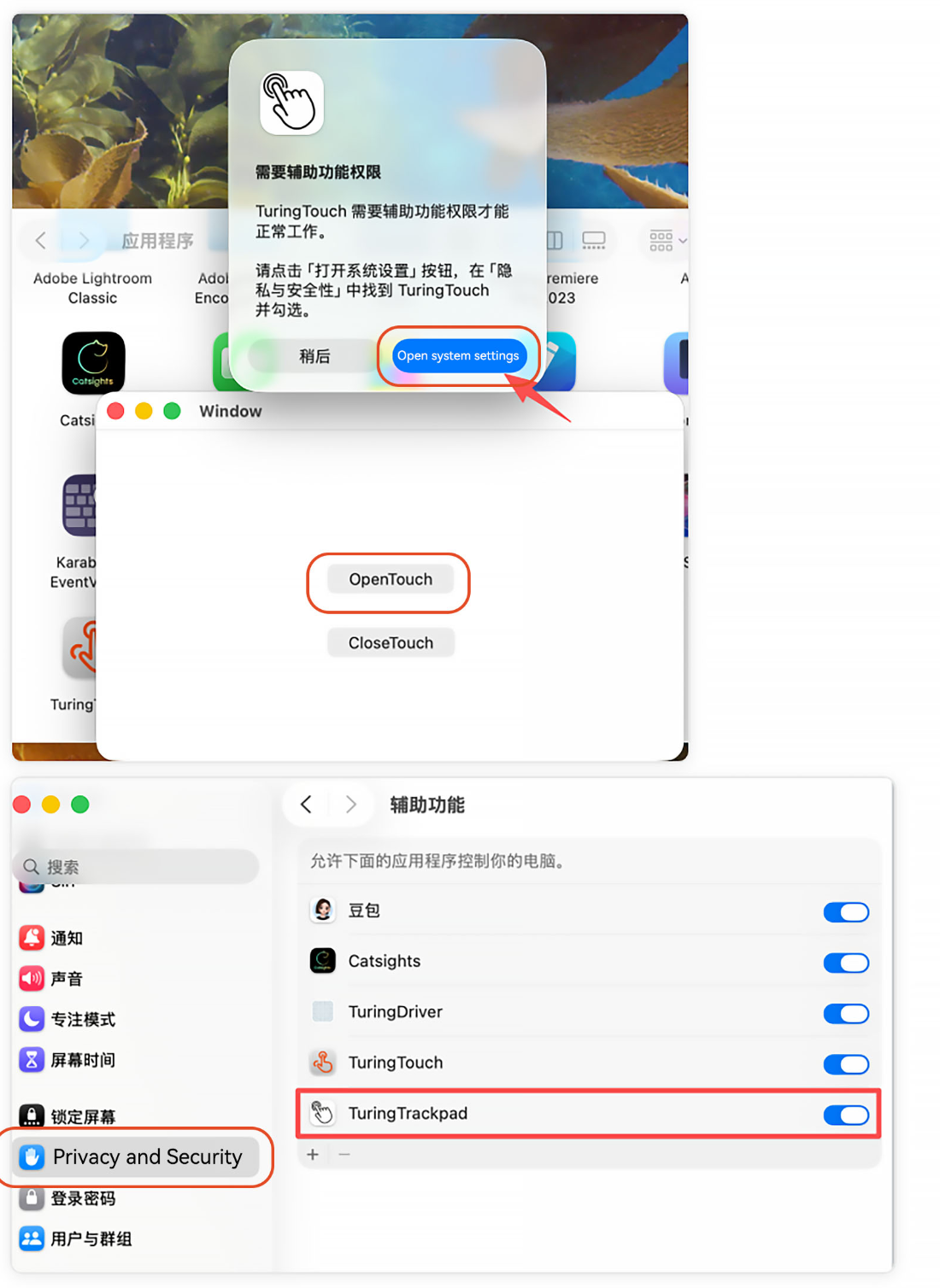
Otwórz Ustawienia systemowe → Dostępność. Kliknij +, wybierz TuringTrackpad z Applications i zezwól na sterowanie komputerem, następnie kliknij OpenTouch.
14. Włącz rozszerzenie i zakończ konfigurację
Kliknij „Otwórz Ustawienia systemowe” w komunikacie, przejdź do Rozszerzeń sterowników, włącz TuringTrackpad, wpisz hasło, kliknij Gotowe i uruchom ponownie wyświetlacz. Dotyk jest gotowy do użycia!